
Die Einrichtung von Borlabs Opt-in für WPForms ist kinderleicht und lässt sich auf nahezu jedes bereits erstellte Formular anwenden.
Nachdem du das Plugin von Borlabs Opt-in für WPForms in deinem WordPress hochgeladen und aktiviert hast, klicke auf "WPForms" > "Borlabs Opt-in" und aktiviere deinen Lizenzschlüssel.
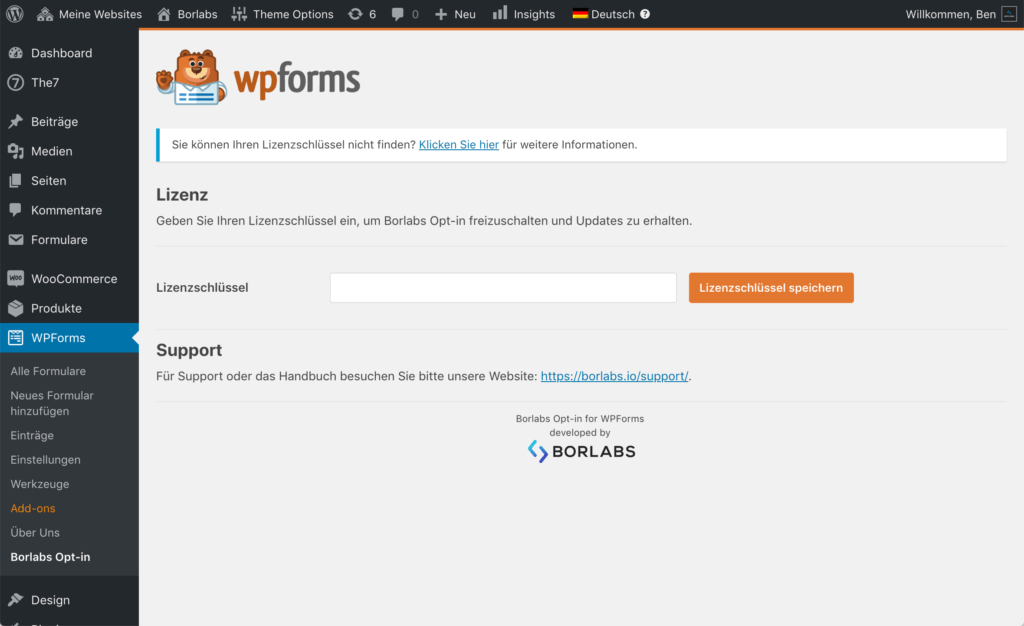
Nachdem dein Lizenzschlüssel aktiviert wurde, stehen dir die Einstellungen von Borlabs Opt-in zur Verfügung.
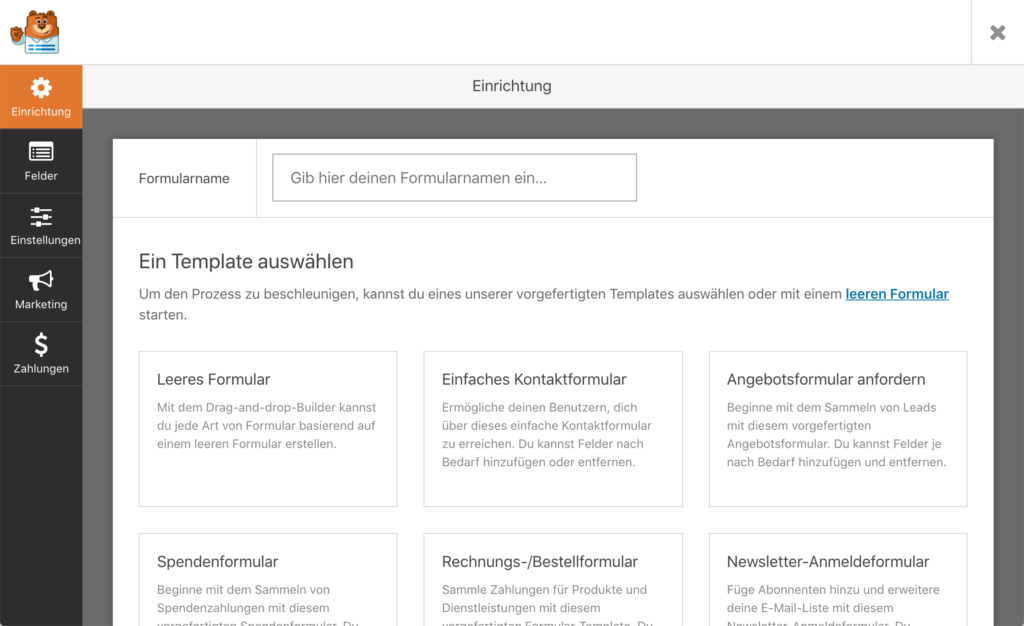
Erstelle ein neues Formular, in diesem Beispiel nehmen wir ein Einfaches Kontaktformular.
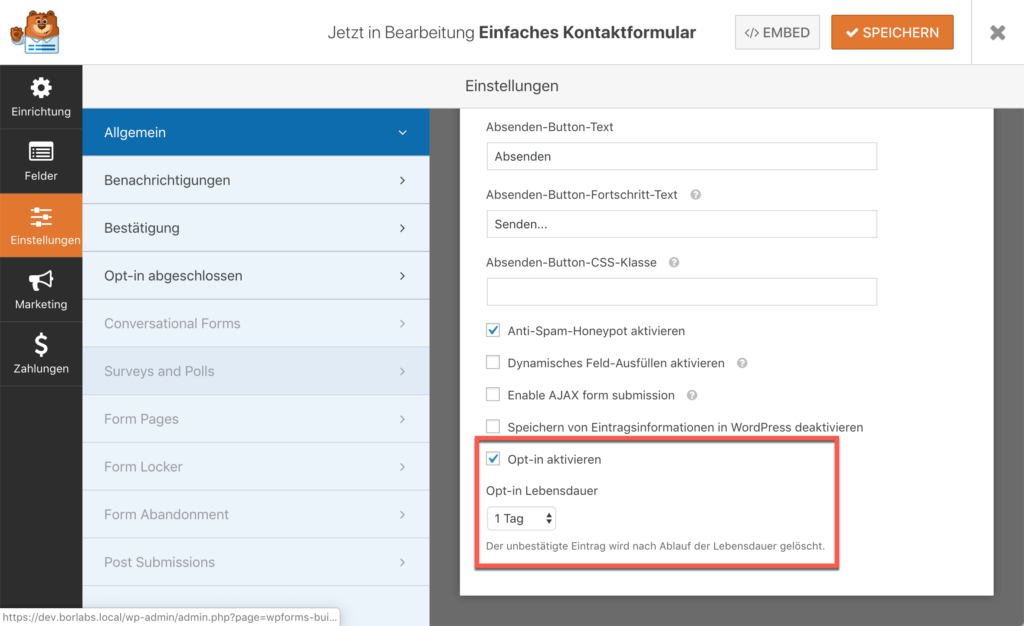
Anschließend klicke links auf "Einstellungen" > "Allgemein" und scrolle an das Ende der Einstellungen. Dort findest du die Option "Opt-in aktivieren" sowie die Möglichkeit, die Lebensdauer des Links zur Bestätigung des Opt-ins festzulegen. Ist die Lebensdauer überschritten, wird der Klick auf den Link als ungültig gewertet.
Als nächstes müssen zwei Benachrichtigungen angelegt werden, eine um den Opt-in zu bestätigen und eine für den abgeschlossenen Opt-in.
Der erste Nachrichtentyp ist "Opt-in bestätigen", in welcher der Absender des Formulares einen Link erhält, um seine Anmeldung zu bestätigen.
Die zweite Benachrichtigung ist vom Nachrichtentyp "Opt-in abgeschlossen". Diese Benachrichtigung wird in der Regel an den Seitenbetreiber (also dich) gesendet. Sie wird immer dann gesendet, wenn der Link aus der Benachrichtigung "Opt-in bestätigen" angeklickt wurde.
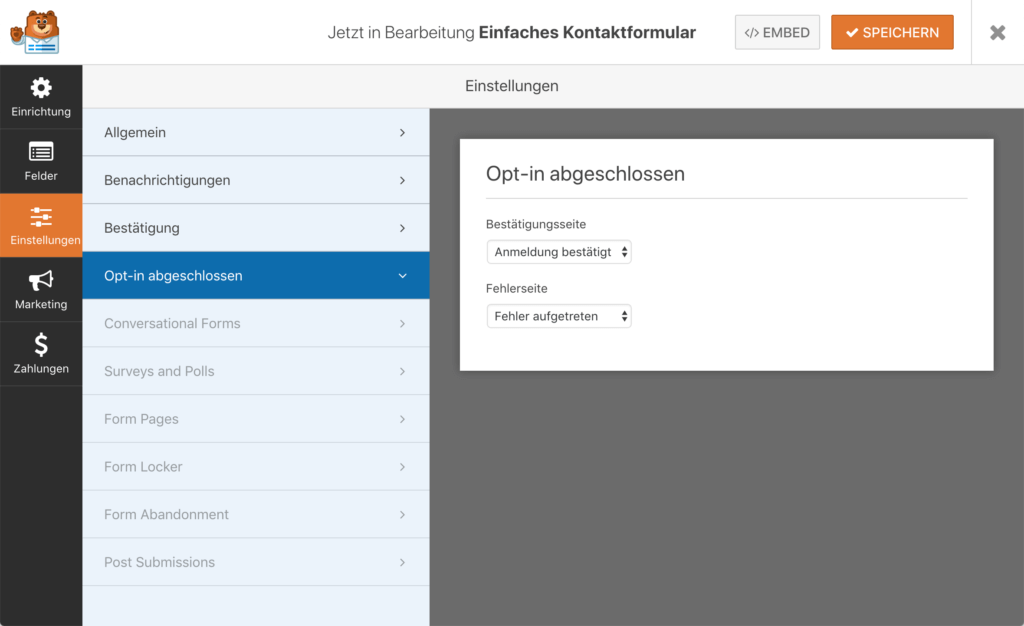
Als letztes musst du die zwei Seiten auswählen die dem Absender angezeigt werden sollen, wenn sein Opt-in bestätigt wurde oder ein Fehler aufgetreten ist. Ein Fehler kann z. B. auftreten, wenn die Lebensdauer des Opt-in Links überschritten wurde.
Das war's! Fertig ist die Einrichtung des Opt-ins von Borlabs Opt-in für WPForms.